چگونه حریم خصوصی گوشی را غیرفعال کنیم؟ (و 4 نکته مهم)

خب، اگه به هر دلیلی تصمیم گرفتی حریم خصوصی گوشیت رو غیرفعال کنی یا تنظیماتش رو یه کم شل و ول کنی، این مطلب برات نوشته شده! حالا شاید بخوای قفل صفحه رو برداری، دسترسی اپلیکیشنها رو آزادتر کنی یا حتی بعضی از قابلیتهای امنیتی رو خاموش کنی.
هر چی که هست، اینجا قراره قدم به قدم و با زبون ساده بهت بگم چطور میتونی این کارو انجام بدی. فقط یه نکته: غیرفعال کردن تنظیمات حریم خصوصی ممکنه گوشیت رو آسیبپذیرتر کنه، پس حواست باشه و با دقت پیش برو!
چرا باید حریم خصوصی رو غیرفعال کنیم؟
قبل از اینکه بریم سراغ مراحل، بذار یه کم گپ بزنیم که اصلاً چرا یکی ممکنه بخواد این کارو بکنه؟ بعضی وقتا قفل صفحه یا رمزهای پیچیده اعصاب آدمو خورد میکنن، مخصوصاً اگه گوشی مال خودته و فقط خودت ازش استفاده میکنی.
یا مثلاً یه اپلیکیشن خاص دائم درخواست دسترسی میده و تو میخوای یه راه حل سریع پیدا کنی. شایدم میخوای گوشی رو به یکی بدی و نمیخوای دردسر قفل و رمز داشته باشه. خلاصه، دلایل خودتو داری و ما اینجا هستیم که کمکت کنیم!
قدم اول: قفل صفحه رو غیرفعال کن
اولین چیزی که به ذهن میرسه، قفل صفحهست. چه اندروید داری چه iOS، میتونی قفل صفحه رو کامل خاموش کنی یا حداقل سادهترش کنی.
برای اندروید:
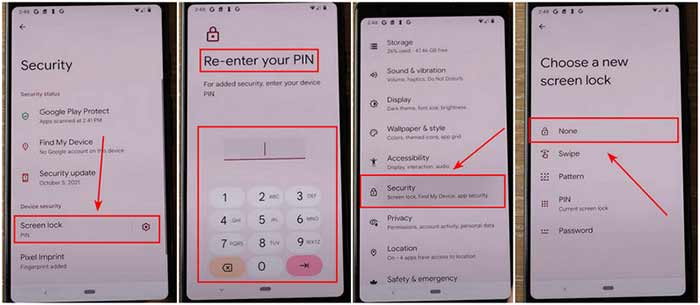
- برو به تنظیمات (Settings): اپلیکیشن تنظیمات رو باز کن.
- بخش امنیت (Security): برو به قسمت “امنیت” یا “قفل صفحه” (Screen Lock).
- نوع قفل رو تغییر بده: اینجا گزینههایی مثل رمز، پین، الگو یا حتی بدون قفل (None) داری. اگه بخوای حریم خصوصی رو کامل غیرفعال کنی، گزینه “None” یا “Swipe” رو انتخاب کن.
- تأیید کن: ممکنه لازم باشه رمز فعلیت رو وارد کنی تا تغییرات اعمال بشه.
برای iOS (آیفون):
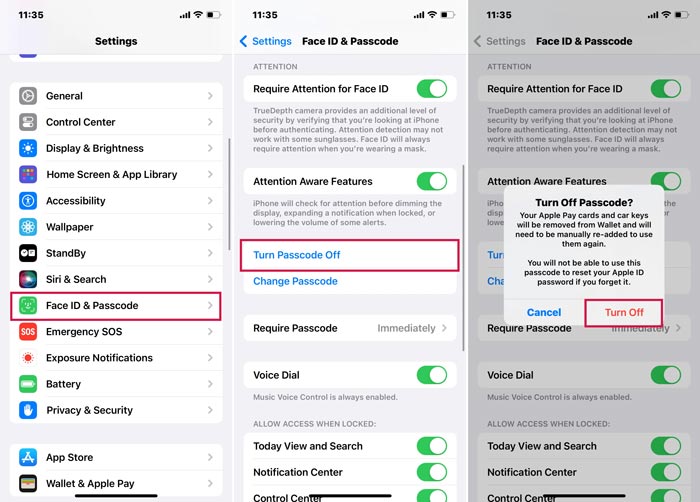
- تنظیمات (Settings): برو به تنظیمات و بعد “Touch ID & Passcode” یا “Face ID & Passcode”.
- رمز رو خاموش کن: گزینه “Turn Passcode Off” رو بزن.
- تأیید هویت: رمز فعلیت رو وارد کن تا قفل غیرفعال بشه.
نکته: اگه قفل صفحه رو خاموش کنی، هرکسی که گوشی رو برداره میتونه مستقیم بره توش. پس اگه گوشیت جایی گم بشه، ممکنه اطلاعاتت به خطر بیفته.
قدم دوم: دسترسی اپلیکیشنها رو آزاد کن
خیلی از اپلیکیشنها برای کار کردن نیاز به دسترسی به چیزایی مثل دوربین، میکروفون، مکان یا مخاطبین دارن. اگه میخوای حریم خصوصی رو کمتر کنی، میتونی این دسترسیها رو آزاد بذاری.
تو اندروید:
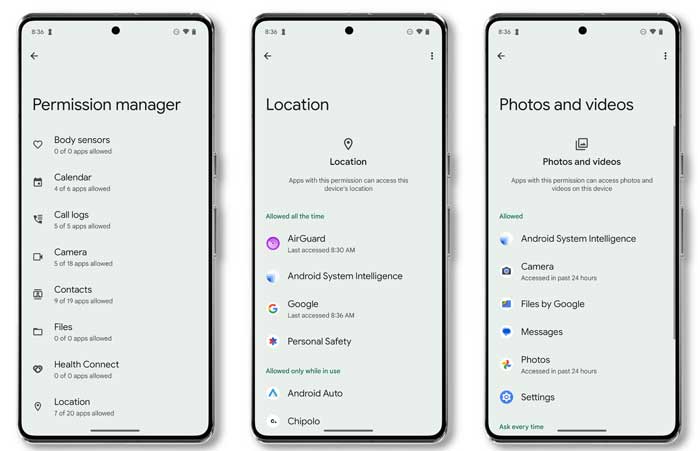
- تنظیمات > برنامهها (Apps): برو به بخش مدیریت برنامهها.
- دسترسیها (Permissions): هر اپلیکیشن رو باز کن و ببین چه دسترسیهایی داره.
- اجازه بده: اگه میخوای، همه دسترسیها رو فعال کن. مثلاً اگه اپلیکیشن دوربین میخواد به میکروفون دسترسی داشته باشه، بهش اجازه بده.
تو iOS:
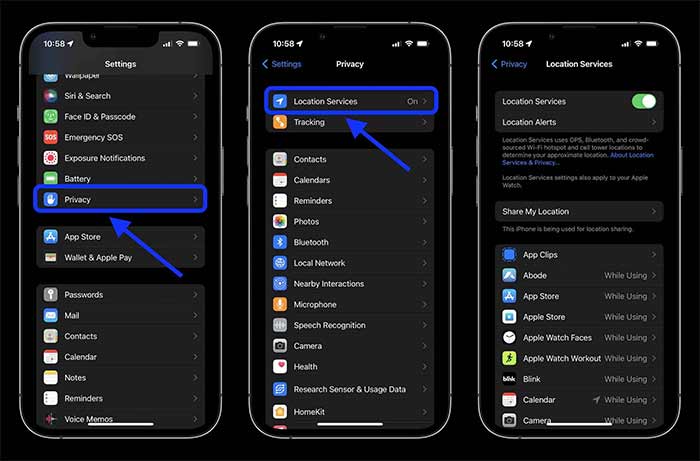
- تنظیمات > حریم خصوصی (Privacy): اینجا لیستی از دسترسیها مثل مکان، دوربین و غیره رو میبینی.
- دسترسیها رو فعال کن: برای هر اپلیکیشن، گزینههای دسترسی رو روشن کن.
یه توصیه دوستانه: بهتره فقط به اپلیکیشنهایی دسترسی بدی که بهشون اعتماد داری. بعضی اپها ممکنه اطلاعاتت رو جایی بفرستن که نباید!
قدم سوم: غیرفعال کردن ردیابی مکان
ردیابی مکان (Location Services) یکی از مهمترین بخشهای حریم خصوصی گوشیته. خاموش کردنش باعث میشه اپلیکیشنها نتونن بفهمن کجایی.
تو اندروید:
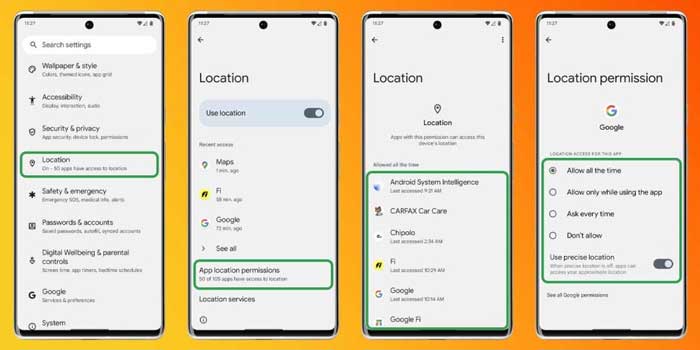
- تنظیمات > مکان (Location): برو به این بخش.
- خاموشش کن: گزینه مکان رو کامل خاموش کن یا برای اپلیکیشنهای خاص غیرفعال کن.
تو iOS:
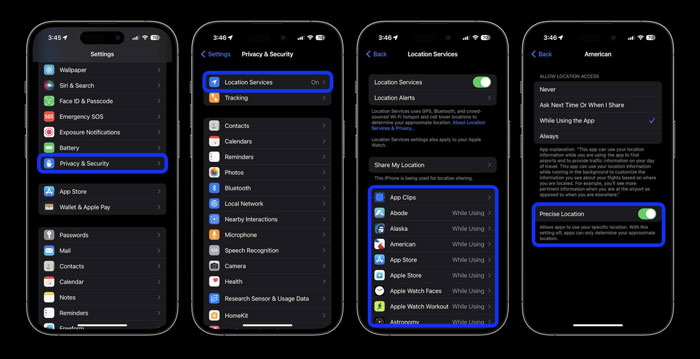
- تنظیمات > حریم خصوصی > خدمات مکان (Location Services): اینجا میتونی کل سرویس مکان رو خاموش کنی یا برای هر اپ جداگونه تنظیم کنی.
قدم چهارم: غیرفعال کردن اعلانهای امنیتی
بعضی وقتا گوشی بهت هشدار میده که فلان اپلیکیشن داره چیزی رو چک میکنه یا فلان تنظیمات امن نیست. اگه این اعلانها رو اعصابتونه، میتونی خاموششون کنی.
تو اندروید:
- تنظیمات > اعلانها (Notifications): برو به بخش اعلانها.
- اعلانهای امنیتی: اعلانهای مربوط به Google Play Protect یا هشدارهای امنیتی رو غیرفعال کن.
تو iOS:
- تنظیمات > اعلانها: اعلانهای اپلیکیشنهای سیستمی رو پیدا کن و خاموششون کن.
قدم پنجم: مدیریت حسابهای کاربری
اگه از حساب گوگل یا اپل استفاده میکنی، این حسابها کلی اطلاعات ازت جمع میکنن. میتونی تنظیمات حریم خصوصی این حسابها رو هم شل کنی.
برای حساب گوگل:
- تنظیمات > حسابها (Accounts): حساب گوگلت رو انتخاب کن.
- مدیریت دادهها: برو به بخش “Data & Privacy” تو حساب گوگلت و گزینههایی مثل ذخیره فعالیت وب یا اپلیکیشن رو غیرفعال کن.
برای اپل آیدی:
- تنظیمات > اسم شما > حریم خصوصی: اینجا میتونی تنظیمات مربوط به تحلیل دادهها یا تبلیغات شخصیسازیشده رو خاموش کنی.
یه کم احتیاط کن!
حالا که داری حریم خصوصی گوشیت رو غیرفعال میکنی، یه چند تا نکته رو یادت باشه:
- امنیت کمتر = خطر بیشتر: بدون قفل صفحه یا با دسترسیهای زیاد، اگه گوشیت گم بشه یا دزدیده بشه، اطلاعاتت راحت به دست بقیه میافته.
- اپلیکیشنهای ناشناس: فقط به اپهایی اعتماد کن که از منابع معتبر (مثل گوگل پلی یا اپ استور) دانلود کردی.
- بکاپ بگیر: قبل از هر تغییری، از اطلاعات مهم مثل عکسها و مخاطبین بکاپ بگیر.
یه روش جایگزین: حالت مهمان
اگه نمیخوای کل حریم خصوصی رو غیرفعال کنی، میتونی از حالت مهمان (Guest Mode) تو اندروید یا حساب محدود تو iOS استفاده کنی. اینجوری بدون اینکه امنیت گوشی خودت به خطر بیفته، یه محیط جداگونه برای بقیه درست میکنی.
تو اندروید:
- تنظیمات > سیستم > کاربران: گزینه “Guest” رو انتخاب کن.
- حالت مهمان: این حالت یه محیط تمیز بدون اطلاعات شخصیت به بقیه میده.
تو iOS:
- تنظیمات > Screen Time: میتونی محدودیتهایی برای استفاده از گوشی بذاری که مثل یه حالت مهمان عمل کنه.
نکات و ترفندهایی برای غیرفعال کردن حریم خصوصی گوشی
خب، حالا که راههای اصلی غیرفعال کردن حریم خصوصی گوشی رو گفتم، اینجا میخوام چند تا نکته و ترفند جدید اضافه کنم که شاید کمتر بهشون توجه کرده باشی. اینا چیزایی هستن که میتونن کار رو راحتتر کنن یا یه جاهایی بهت کمک کنن بدون اینکه کل امنیت گوشیت رو به خطر بندازی. بریم ببینیم چی به چیه!
ترفند ۱: غیرفعال کردن رمزگذاری دستگاه (Encryption)
بعضی گوشیها، بهخصوص اندرویدیها، دادهها رو بهصورت پیشفرض رمزگذاری میکنن. این یعنی اگه کسی بخواد به اطلاعاتت دسترسی پیدا کنه، باید رمز یا کلید خاصی داشته باشه. اگه میخوای این لایه امنیتی رو برداری:
تو اندروید:
- تنظیمات > امنیت > رمزگذاری و اعتبارنامهها (Encryption & Credentials): برو به این بخش.
- رمزگذاری رو غیرفعال کن: اگه گزینهای برای غیرفعال کردن رمزگذاری دستگاه داری، میتونی ازش استفاده کنی. فقط حواست باشه، بعضی گوشیها برای این کار نیاز به ریست فکتوری دارن که همه اطلاعاتت رو پاک میکنه. پس قبلش بکاپ بگیر!
- چرا این مهمه؟ خاموش کردن رمزگذاری باعث میشه دسترسی به دادهها سریعتر بشه، ولی اگه گوشیت دست غریبه بیفته، اطلاعاتت مثل یه کتاب بازه.
توجه: تو iOS، رمزگذاری بهصورت پیشفرض فعاله و امکان غیرفعال کردنش بدون جیلبریک (Jailbreak) وجود نداره. پس اگه آیفون داری، این یکی رو بیخیال شو.
ترفند ۲: خاموش کردن قابلیتهای امنیتی مثل Find My Device
قابلیتهایی مثل Find My Device (تو اندروید) یا Find My iPhone (تو iOS) برای پیدا کردن گوشی گمشده یا دزدیدهشده عالیان، ولی اگه نمیخوای گوشیت ردیابی بشه، میتونی اینا رو خاموش کنی.
تو اندروید:
- تنظیمات > امنیت > Find My Device: این گزینه رو پیدا کن و خاموشش کن.
- حساب گوگل: برای اطمینان، تو تنظیمات حساب گوگلت هم میتونی ردیابی دستگاه رو غیرفعال کنی.
تو iOS:
- تنظیمات > [اسم شما] > Find My > Find My iPhone: این گزینه رو خاموش کن. احتمالاً باید اپل آیدی و رمزت رو وارد کنی.
- چرا اینو خاموش کنی؟ اگه نمیخوای کسی (حتی خود اپل یا گوگل) بتونه لوکیشن گوشیت رو ببینه، این ترفند به دردت میخوره.
ترفند ۳: غیرفعال کردن بهروزرسانیهای امنیتی خودکار
گوشیهای مدرن بهصورت خودکار آپدیتهای امنیتی رو نصب میکنن که گاهی باعث فعال شدن دوباره بعضی تنظیمات حریم خصوصی میشه. اگه میخوای کنترل بیشتری داشته باشی:
تو اندروید:
- تنظیمات > سیستم > بهروزرسانی نرمافزار: گزینه آپدیت خودکار رو خاموش کن.
- مزیتش چیه؟ اینجوری میتونی خودت تصمیم بگیری چه آپدیتی نصب بشه و از تغییرات ناخواسته تو تنظیمات امنیتی جلوگیری کنی.
تو iOS:
- تنظیمات > عمومی > بهروزرسانی نرمافزار > بهروزرسانیهای خودکار: این گزینه رو غیرفعال کن.
- یه نکته: خاموش کردن آپدیتها ممکنه گوشیت رو در برابر باگهای امنیتی آسیبپذیر کنه، پس با احتیاط عمل کن.
ترفند ۴: مدیریت دسترسیهای پیشرفته اپلیکیشنها
بعضی اپلیکیشنها دسترسیهای عجیب و غریب میخوان، مثل دسترسی به کلیپبورد (حافظه موقت کپی-پیست) یا سنسورهای گوشی. میتونی اینا رو هم آزاد کنی.
تو اندروید:
- تنظیمات > حریم خصوصی > مدیر دسترسی (Permission Manager): اینجا میتونی دسترسیهای خاص مثل کلیپبورد یا سنسورهای حرکتی رو برای هر اپ فعال کنی.
- ترفند اضافی: تو اندروید ۱۳ به بعد، میتونی دسترسی به اعلانها رو هم برای اپها باز بذاری که باعث میشه اپلیکیشنها بتونن اعلانهای بقیه برنامهها رو بخونن.
تو iOS:
- تنظیمات > حریم خصوصی > کلیپبورد یا دادههای سلامت: اگه اپلیکیشنی به اینا نیاز داره، میتونی دسترسی رو فعال کنی.
- یه هشدار: دسترسی به کلیپبورد میتونه خطرناک باشه، چون اپلیکیشنها میتونن هر چیزی که کپی کردی (مثل رمزها) رو ببینن.
ترفند ۵: خاموش کردن محافظت از نصب اپلیکیشنهای ناشناس
اندروید و iOS معمولاً از نصب اپلیکیشنهای خارج از فروشگاههای رسمی (مثل گوگل پلی یا اپ استور) جلوگیری میکنن. اگه میخوای این محدودیت رو برداری:
تو اندروید:
- تنظیمات > امنیت > نصب از منابع ناشناس (Unknown Sources): این گزینه رو برای اپلیکیشنهای خاص (مثل مرورگرت) فعال کن.
- چطور استفاده کنی؟ مثلاً اگه میخوای یه اپلیکیشن از یه سایت دانلود کنی، این گزینه بهت اجازه میده بدون دردسر نصبش کنی.
تو iOS:
- متأسفانه تو iOS بدون جیلبریک نمیتونی اپلیکیشنهای خارج از اپ استور رو نصب کنی. ولی اگه جیلبریک کردی، میتونی از ابزارهایی مثل Cydia برای نصب اپهای غیررسمی استفاده کنی.
- یه یادآوری: اپهای ناشناس ممکنه بدافزار داشته باشن، پس فقط از منابع معتبر دانلود کن.
ترفند ۶: غیرفعال کردن تحلیل دادههای ناشناس
گوشیها معمولاً دادههای استفادهت رو بهصورت ناشناس جمعآوری میکنن تا عملکردشون رو بهتر کنن. اگه نمیخوای این اتفاق بیفته:
تو اندروید:
- تنظیمات > حریم خصوصی > تحلیل دادهها: گزینههای مربوط به ارسال دادههای ناشناس به گوگل رو خاموش کن.
- مزیت: این کار باعث میشه اطلاعات کمتری از فعالیتت به شرکتها برسه.
تو iOS:
- تنظیمات > حریم خصوصی > تحلیل و بهبودها: گزینه “Share iPhone Analytics” رو غیرفعال کن.
نتیجهگیری
خب، حالا که کلی ترفند و نکته برای غیرفعال کردن حریم خصوصی گوشی یاد گرفتی، وقتشه یه جمعبندی کنیم. غیرفعال کردن تنظیمات امنیتی مثل قفل صفحه، رمزگذاری، یا ردیابی مکان میتونه کار با گوشی رو راحتتر کنه، ولی از اون طرف، امنیت اطلاعاتت رو حسابی پایین میاره. اگه فقط دنبال سادهتر کردن چیزایی مثل باز کردن قفل گوشی یا دسترسی اپلیکیشنها هستی، بهتره فقط همون بخشها رو تغییر بدی و کل سیستم امنیتی رو خاموش نکنی.
همیشه قبل از هر تغییری، از اطلاعات مهمت بکاپ بگیر و فقط به اپها و منابع معتبر اعتماد کن. در نهایت، تصمیم با خودته، ولی یه کم احتیاط میتونه جلوی کلی دردسر رو بگیره!