اجازه دسترسی به دوربین گوشی سامسونگ+ مجوز دسترسی به میکروفن
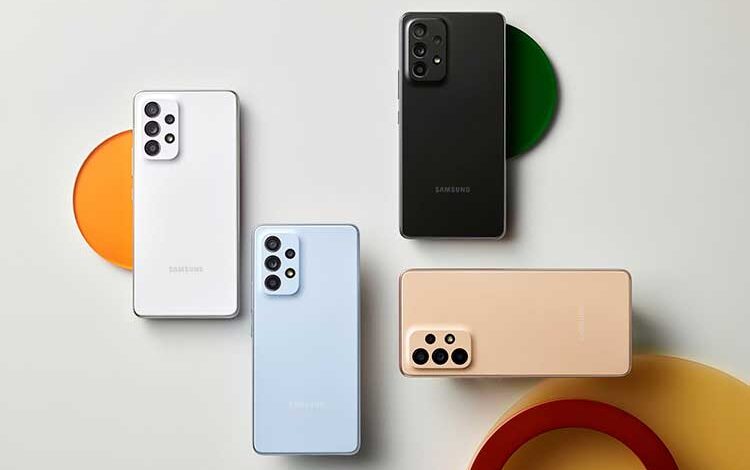
گاهی برنامهای را در گوشی سامسونگ باز میکنید اما ناگهان با پیامی روبهرو میشوید که میگوید برای ادامه باید اجازه دسترسی به دوربین یا میکروفن را فعال کنید. در بسیاری از مواقع کاربر نمیداند این مجوز از کجا فعال میشود یا چرا برنامه بدون آن کار نمیکند. نتیجه این میشود که تماس تصویری برقرار نمیشود، ضبط صدا انجام نمیشود یا برنامهای مانند پیامرسان، شبکه اجتماعی یا برنامه فیلمبرداری بهدرستی اجرا نمیشود.
در گوشیهای سامسونگ امکان کنترل دقیق دسترسی برنامهها به دوربین و میکروفن وجود دارد. یعنی شما میتوانید مشخص کنید کدام برنامهها اجازه استفاده داشته باشند و کدام برنامهها اجازه نداشته باشند. یاد گرفتن این تنظیمات کمک میکند هم مشکل اجرا نشدن برنامهها حل شود و هم حریم خصوصی شما بهتر محافظت شود.
در این راهنما تمام مراحل فعال کردن مجوز دسترسی دوربین و میکروفن در گوشی سامسونگ را بهصورت گامبهگام یاد میگیرید. همچنین روش بررسی مجوزها، مدیریت دسترسیها، حل مشکل کار نکردن دوربین یا میکروفن در برنامهها و نکات امنیتی مهم توضیح داده میشود تا بتوانید بدون سردرگمی تنظیمات گوشی خود را مدیریت کنید.
قبل از بررسی مراحل، ابتدا بهتر است ویدیو آموزشی زیر که در مورد”آموزش اجازه و مجوز دسترسی به میکروفن و دوربین در گوشی سامسونگ” است را مشاهده نمایید:
مرحله ۱: ورود به بخش تنظیمات گوشی
برای مدیریت دسترسی دوربین و میکروفن ابتدا باید وارد بخش تنظیمات گوشی شوید. این بخش مرکز اصلی کنترل امکانات دستگاه است و تقریبا همه تنظیمات مهم از اینجا قابل تغییر هستند.
در صفحه اصلی گوشی سامسونگ، آیکون تنظیمات را پیدا کنید. این آیکون معمولا به شکل چرخدنده نمایش داده میشود. با لمس آن وارد منوی تنظیمات خواهید شد. در این قسمت گزینههای مختلفی مانند شبکه، نمایشگر، امنیت و برنامهها دیده میشود.
اگر پیدا کردن تنظیمات برای شما سخت است، میتوانید صفحه برنامهها را باز کنید و در میان برنامهها به دنبال گزینه تنظیمات بگردید. در بیشتر گوشیهای سامسونگ این برنامه در صفحه اول برنامهها قرار دارد.
مرحله ۲: ورود به بخش برنامهها
بعد از ورود به تنظیمات باید به بخشی بروید که مدیریت برنامهها در آن انجام میشود. در گوشیهای سامسونگ این قسمت معمولا با عنوان «برنامهها» نمایش داده میشود.
وقتی وارد این بخش شوید، فهرستی از تمام برنامههایی که روی گوشی نصب شدهاند نمایش داده میشود. این فهرست شامل برنامههای نصبشده توسط شما و برنامههای پیشفرض گوشی است.
در این قسمت میتوانید تنظیمات مربوط به هر برنامه را جداگانه بررسی کنید. یعنی اگر یک برنامه خاص برای کار کردن به دوربین یا میکروفن نیاز داشته باشد، از همین بخش میتوان مجوز لازم را برای آن فعال کرد.
مرحله ۳: انتخاب برنامه مورد نظر
در فهرست برنامهها باید برنامهای را انتخاب کنید که میخواهید به دوربین یا میکروفن دسترسی داشته باشد. برای مثال ممکن است این برنامه یک پیامرسان، برنامه تماس تصویری، برنامه ضبط صدا یا برنامه فیلمبرداری باشد.
روی نام برنامه مورد نظر ضربه بزنید تا صفحه تنظیمات آن باز شود. در این صفحه اطلاعاتی مانند میزان مصرف حافظه، مصرف باتری و مجوزهای دسترسی برنامه نمایش داده میشود.
در میان گزینههای موجود بخشی به نام «مجوزها» دیده میشود. این قسمت مهمترین بخش برای مدیریت دسترسیهای برنامه است.
مرحله ۴: ورود به بخش مجوزهای برنامه
وقتی گزینه مجوزها را انتخاب کنید، فهرستی از تمام دسترسیهایی که برنامه درخواست کرده نمایش داده میشود. این دسترسیها ممکن است شامل دوربین، میکروفن، مکان، حافظه و مخاطبان باشد.
در مقابل هر مجوز وضعیت آن مشخص است. یعنی نشان میدهد که دسترسی فعال است یا غیر فعال. اگر برنامه برای کار کردن به دوربین نیاز داشته باشد اما این مجوز فعال نباشد، برنامه نمیتواند از دوربین استفاده کند.
در این صفحه میتوانید بهصورت دقیق تصمیم بگیرید که کدام مجوز فعال باشد و کدام مجوز غیر فعال باقی بماند.
مرحله ۵: فعال کردن دسترسی دوربین
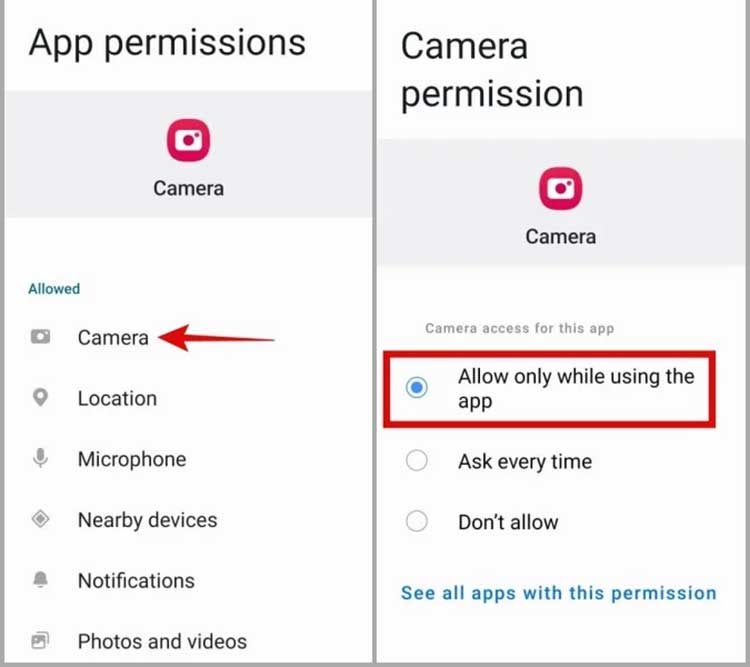
اگر برنامهای به دوربین نیاز دارد باید مجوز دوربین را فعال کنید. برای این کار در فهرست مجوزها گزینه «دوربین» را پیدا کنید.
با لمس گزینه دوربین چند حالت مختلف نمایش داده میشود. معمولا گزینههایی مانند اجازه دادن، فقط هنگام استفاده از برنامه و اجازه ندادن وجود دارد.
برای بیشتر برنامهها انتخاب گزینه «فقط هنگام استفاده از برنامه» بهترین حالت است. در این حالت برنامه فقط زمانی که شما از آن استفاده میکنید به دوربین دسترسی خواهد داشت و در زمانهای دیگر دسترسی ندارد. این کار هم مشکل برنامه را حل میکند و هم امنیت گوشی را حفظ میکند.
مرحله ۶: فعال کردن دسترسی میکروفن
میکروفن برای ضبط صدا، تماس صوتی و تماس تصویری استفاده میشود. بسیاری از برنامهها مانند پیامرسانها، برنامههای آموزشی، برنامههای ضبط صدا و برنامههای شبکه اجتماعی به این مجوز نیاز دارند.
برای فعال کردن آن در همان صفحه مجوزها گزینه «میکروفن» را پیدا کنید. با لمس آن میتوانید دسترسی را فعال کنید.
در اینجا نیز بهتر است گزینه «فقط هنگام استفاده از برنامه» را انتخاب کنید. با این کار برنامه فقط زمانی که شما در حال استفاده از آن هستید میتواند صدای شما را دریافت کند.
مرحله ۷: بررسی دسترسی کلی دوربین و میکروفن در گوشی
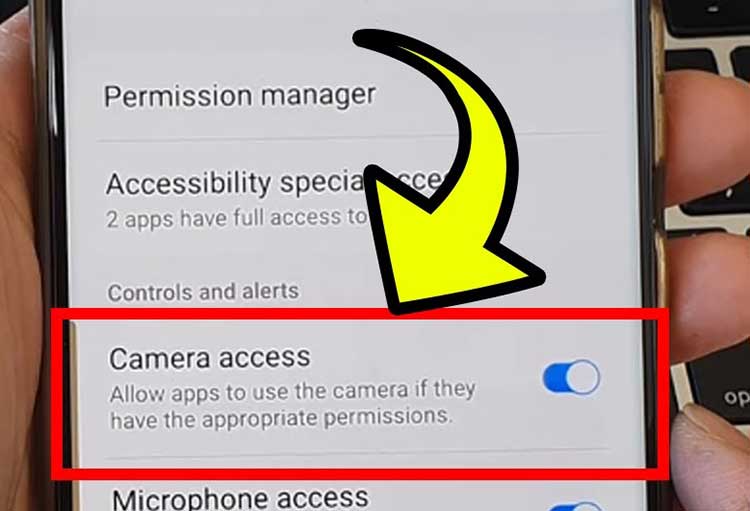
در برخی مواقع مشکل از مجوز برنامه نیست بلکه دسترسی کلی دوربین یا میکروفن در گوشی غیر فعال شده است. برای بررسی این موضوع باید به تنظیمات اصلی برگردید.
در تنظیمات گوشی بخشی با عنوان «حریم خصوصی» یا «امنیت و حریم خصوصی» وجود دارد. در این قسمت میتوانید مدیریت کلی دسترسیها را مشاهده کنید.
در این بخش گزینههایی برای فعال یا غیر فعال کردن دوربین و میکروفن وجود دارد. اگر این گزینهها خاموش باشند هیچ برنامهای نمیتواند از دوربین یا میکروفن استفاده کند. بنابراین باید مطمئن شوید که این دسترسیها فعال هستند.
مرحله ۸: مشاهده برنامههایی که از دوربین یا میکروفن استفاده میکنند
یکی از امکانات مفید گوشیهای سامسونگ نمایش برنامههایی است که به دوربین یا میکروفن دسترسی دارند. این قابلیت به شما کمک میکند بفهمید کدام برنامهها از این امکانات استفاده میکنند.
در بخش حریم خصوصی گزینهای به نام «مدیریت مجوزها» وجود دارد. در این قسمت میتوانید دوربین یا میکروفن را انتخاب کنید تا فهرست برنامههایی که به آن دسترسی دارند نمایش داده شود.
اگر برنامهای را دیدید که نیازی به این دسترسی ندارد، بهتر است مجوز آن را غیر فعال کنید تا از نظر امنیتی مشکلی ایجاد نشود.
مرحله ۹: حل مشکل کار نکردن دوربین در برنامهها
گاهی حتی با فعال بودن مجوز دوربین، برنامه نمیتواند از دوربین استفاده کند. در این شرایط چند راه ساده وجود دارد که میتواند مشکل را حل کند.
ابتدا برنامه را ببندید و دوباره باز کنید. اگر مشکل حل نشد گوشی را یک بار خاموش و روشن کنید. در بسیاری از موارد این کار باعث میشود دوربین دوباره فعال شود.
همچنین بررسی کنید که برنامه دیگری همزمان از دوربین استفاده نکند. وقتی یک برنامه در حال استفاده از دوربین باشد، برنامه دیگر ممکن است نتواند به آن دسترسی داشته باشد.
مرحله ۱۰: حل مشکل کار نکردن میکروفن
مشکل میکروفن معمولا زمانی دیده میشود که در تماس صوتی یا ضبط صدا صدایی ثبت نمیشود. برای حل این مشکل ابتدا مجوز میکروفن را بررسی کنید.
اگر مجوز فعال بود، بررسی کنید که برنامه دیگری در حال استفاده از میکروفن نباشد. برخی برنامهها ممکن است میکروفن را در پسزمینه فعال نگه دارند.
همچنین بهتر است مطمئن شوید که سوراخ میکروفن گوشی مسدود نشده باشد. گاهی گرد و غبار یا قاب گوشی باعث کاهش کیفیت صدا میشود.
مرحله ۱۱: مدیریت امنیت دوربین و میکروفن
مدیریت درست مجوزها نقش مهمی در امنیت گوشی دارد. اگر به هر برنامهای اجازه دسترسی بدهید ممکن است اطلاعات صوتی یا تصویری شما بدون اطلاع ثبت شود.
به همین دلیل بهتر است فقط به برنامههایی که واقعا به دوربین یا میکروفن نیاز دارند اجازه دسترسی بدهید. برای مثال برنامه ضبط صدا به میکروفن نیاز دارد اما یک برنامه ماشینحساب نیازی به این مجوز ندارد.
هر چند وقت یک بار فهرست مجوزها را بررسی کنید تا مطمئن شوید دسترسیهای غیرضروری فعال نیستند.
تشخیص فعال بودن دوربین یا میکروفن در هنگام استفاده از گوشی
در نسخههای جدید اندروید که در بسیاری از گوشیهای سامسونگ استفاده میشود، نشانهای برای اطلاع از فعال بودن دوربین یا میکروفن وجود دارد. وقتی برنامهای در حال استفاده از دوربین یا میکروفن باشد، یک نقطه کوچک سبز در بالای صفحه نمایش ظاهر میشود. این علامت به کاربر اطلاع میدهد که یکی از این دو بخش فعال است. اگر این نشانه را در زمانی مشاهده کردید که برنامه خاصی را باز نکردهاید، بهتر است بررسی کنید کدام برنامه در حال استفاده از این دسترسی است.
برای بررسی دقیقتر میتوانید اعلان بالای صفحه را پایین بکشید و روی همان نشانه ضربه بزنید. در این قسمت معمولا نام برنامهای که از دوربین یا میکروفن استفاده میکند نمایش داده میشود. این قابلیت کمک میکند کنترل بیشتری روی حریم خصوصی خود داشته باشید و از استفاده ناخواسته این بخشها جلوگیری کنید.
غیر فعال کردن سریع دوربین و میکروفن برای همه برنامهها
گاهی کاربر میخواهد بهطور موقت دسترسی تمام برنامهها به دوربین یا میکروفن را قطع کند. این کار در شرایطی مانند حفظ حریم خصوصی، جلسات مهم یا زمانی که گوشی در اختیار فرد دیگری قرار میگیرد مفید است. در گوشیهای سامسونگ میتوان این کار را از طریق صفحه تنظیمات سریع انجام داد.
برای این کار نوار اعلان بالای صفحه را دو بار به پایین بکشید تا همه کلیدهای سریع نمایش داده شوند. در میان این گزینهها معمولا گزینهای برای خاموش کردن دسترسی دوربین یا میکروفن وجود دارد. با خاموش کردن این گزینهها هیچ برنامهای نمیتواند از این دو بخش استفاده کند تا زمانی که دوباره آنها را فعال کنید. این روش سریعترین راه برای کنترل کامل دسترسیها است.
بررسی مشکل بعد از بهروزرسانی گوشی
گاهی بعد از بهروزرسانی سیستم عامل گوشی، برخی تنظیمات مجوزها تغییر میکنند. در این حالت ممکن است برنامهای که قبلا بدون مشکل کار میکرد دیگر به دوربین یا میکروفن دسترسی نداشته باشد. این مسئله در بسیاری از گوشیهای اندرویدی دیده میشود و معمولا به دلیل تغییرات امنیتی نسخه جدید سیستم عامل است.
اگر بعد از بهروزرسانی گوشی متوجه شدید تماس تصویری یا ضبط صدا کار نمیکند، ابتدا مجوزهای برنامه را دوباره بررسی کنید. در بعضی موارد لازم است مجوزها را یک بار غیر فعال و دوباره فعال کنید. همچنین بهتر است بررسی کنید که نسخه جدید برنامه مورد نظر در فروشگاه برنامهها منتشر شده باشد، زیرا برخی برنامهها برای سازگاری با نسخه جدید اندروید نیاز به بهروزرسانی دارند.
پاک کردن حافظه موقت برنامه برای حل مشکل دسترسی
یکی از روشهای موثر برای حل مشکل دسترسی دوربین یا میکروفن پاک کردن حافظه موقت برنامه است. حافظه موقت بخشی از اطلاعات برنامه است که برای اجرای سریعتر ذخیره میشود، اما گاهی ممکن است باعث ایجاد اختلال در عملکرد برنامه شود.
برای انجام این کار وارد تنظیمات گوشی شوید و سپس بخش برنامهها را باز کنید. برنامهای که مشکل دارد را انتخاب کنید و وارد بخش حافظه شوید. در این قسمت گزینهای برای پاک کردن حافظه موقت وجود دارد. با انجام این کار اطلاعات موقت حذف میشود اما دادههای اصلی برنامه مانند حساب کاربری یا تنظیمات شخصی شما حذف نخواهد شد.
بعد از پاک کردن حافظه موقت بهتر است برنامه را دوباره باز کنید و دسترسی دوربین یا میکروفن را آزمایش کنید. در بسیاری از موارد این روش ساده میتواند مشکل را برطرف کند و برنامه دوباره بهدرستی کار کند.
خطاهای رایج و راه جلوگیری
یکی از رایجترین خطاها غیر فعال بودن مجوز برنامه است. بسیاری از کاربران فکر میکنند برنامه خراب شده اما در واقع مجوز لازم فعال نشده است. بررسی بخش مجوزها معمولا این مشکل را حل میکند.
خطای دیگر غیر فعال بودن دسترسی کلی دوربین یا میکروفن در تنظیمات حریم خصوصی گوشی است. وقتی این گزینه خاموش باشد هیچ برنامهای نمیتواند از این امکانات استفاده کند.
مشکل دیگر استفاده همزمان چند برنامه از دوربین است. بهتر است قبل از اجرای برنامه جدید، برنامههای دیگر را ببندید تا تداخل ایجاد نشود.
همچنین نصب برنامههای ناشناس میتواند خطر امنیتی ایجاد کند. بهتر است برنامهها را فقط از فروشگاه رسمی برنامههای اندروید دریافت کنید.
منابع پیشنهادی
برای یادگیری بیشتر درباره مدیریت دسترسی برنامهها در گوشیهای سامسونگ میتوانید از راهنمای رسمی سامسونگ و بخش راهنمای تنظیمات گوشی استفاده کنید. همچنین بررسی بخش آموزشهای سیستم عامل اندروید به شما کمک میکند با امکانات امنیتی گوشی بیشتر آشنا شوید.
اگر تجربهای درباره فعال کردن دسترسی دوربین یا میکروفن در گوشی سامسونگ دارید، آن را با دیگران به اشتراک بگذارید. نوشتن تجربهها و راهحلهایی که امتحان کردهاید میتواند به کاربران دیگر کمک کند سریعتر مشکل خود را حل کنند.